
Hỏi Đáp
Khôi phục tin nhắn Zalo đã xóa trên điện thoại và PC
Th10
Để khôi phục tin nhắn zalo đã xóa, bạn bắt buộc phải có bản sao lưu dữ liệu được tạo trước thời điểm xóa tin nhắn. Khi đã bật tính năng đồng bộ và sao lưu trên điện thoại hoặc máy tính, bạn chỉ cần tải lại bản sao lưu gần nhất để lấy lại toàn bộ lịch sử trò chuyện.
Nếu chưa từng tạo bản lưu trữ dữ liệu trước đó, hệ thống Zalo không lưu trữ nội dung tin nhắn đã xóa trên máy chủ và bạn không thể lấy lại các cuộc hội thoại này.
Điều kiện để lấy lại tin nhắn Zalo đã xóa
Zalo áp dụng cơ chế bảo mật phân tán, nghĩa là dữ liệu tin nhắn chủ yếu được lưu trữ trực tiếp trên bộ nhớ thiết bị của người dùng thay vì lưu vĩnh viễn trên máy chủ dịch vụ. Do đó, quy trình lấy lại trò chuyện chỉ thành công khi đáp ứng các điều kiện kỹ thuật cụ thể.
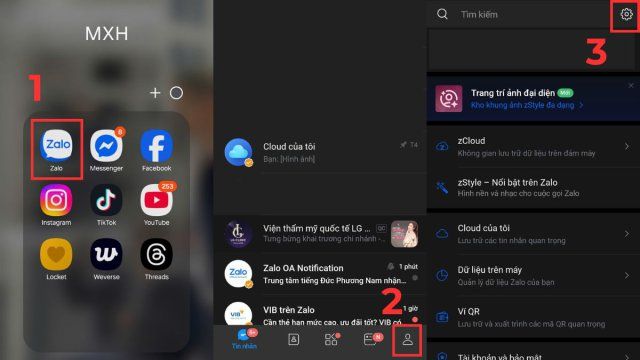
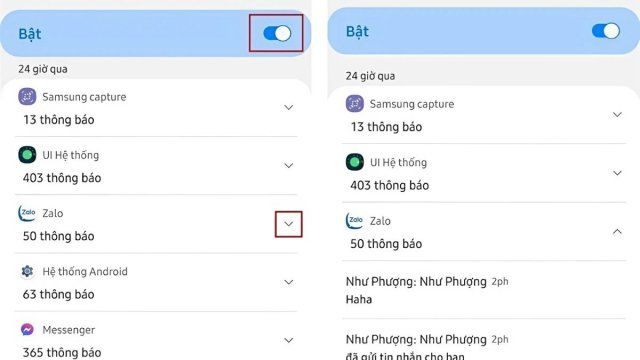
Bạn phải kích hoạt tính năng sao lưu tự động hàng ngày hoặc đã bấm sao lưu thủ công trước khi cuộc trò chuyện bị xóa. Ngoài ra, bạn cần ghi nhớ mật khẩu bản sao lưu nếu trước đó đã đặt mã khóa bảo vệ cho tệp dữ liệu đám mây trên Google Drive hoặc tài khoản Zalo.
Cách khôi phục tin nhắn Zalo trên điện thoại Android và iPhone
Ứng dụng Zalo trên hệ điều hành Android và iOS dùng chung giao diện đồng bộ đám mây để người dùng nạp lại dữ liệu cũ khi đổi máy hoặc lỡ tay xóa hội thoại.
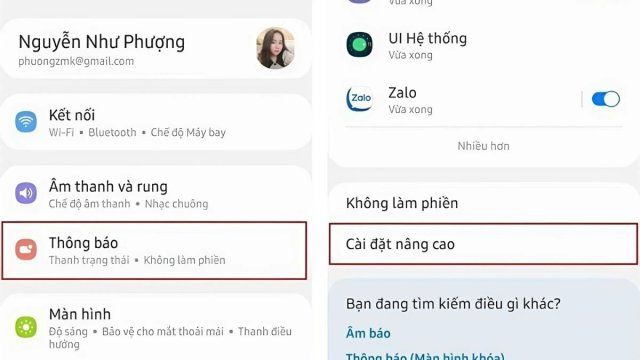
- Mở ứng dụng Zalo trên điện thoại, nhấn vào mục Cá nhân ở góc dưới cùng bên phải màn hình.
- Nhấn vào biểu tượng Cài đặt hình bánh răng ở góc trên cùng bên phải.
- Chọn mục Sao lưu và khôi phục.
- Nhấn vào nút Khôi phục (hoặc biểu tượng dấu ba chấm góc trên chọn Khôi phục nếu giao diện hiển thị thông tin bản sao lưu).
- Nhập mật khẩu của bản sao lưu nếu hệ thống yêu cầu, sau đó chờ tiến trình đồng bộ hoàn tất 100% rồi khởi động lại ứng dụng.
Cách khôi phục dữ liệu trò chuyện Zalo trên máy tính
Phiên bản Zalo PC hoạt động độc lập với ứng dụng di động về mặt lưu trữ cục bộ, quản lý dữ liệu thông qua tính năng xuất và nhập tệp nén.
- Mở ứng dụng Zalo trên máy tính, nhấn vào biểu tượng Cài đặt hình bánh răng ở góc dưới bên trái màn hình.
- Di chuột vào mục Lưu trữ, sau đó chọn Nhập dữ liệu.
- Tại cửa sổ thông báo hiện ra, nhấn nút Chọn tập tin.
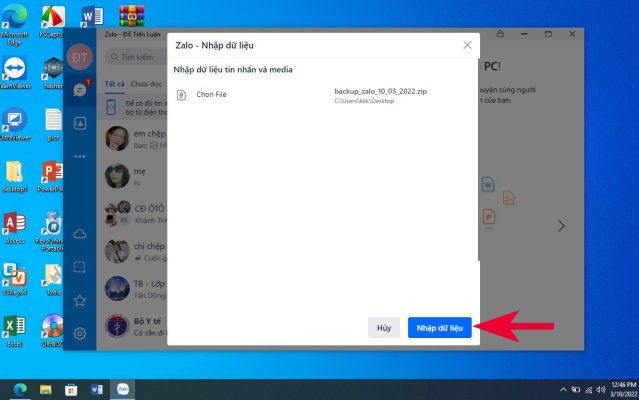
- Tìm đến thư mục chứa tệp sao lưu dữ liệu đã lưu trước đó (thường là tệp nén định dạng zip chứa dữ liệu Zalo), nhấn Open.
- Nhấn Nhập dữ liệu và đợi hệ thống giải nén, đồng bộ toàn bộ tin nhắn vào phần mềm.
Chưa sao lưu có lấy lại được tin nhắn Zalo không?
Tin nhắn Zalo chưa từng được sao lưu thì hoàn toàn không thể lấy lại một khi bạn đã xác nhận thao tác xóa cuộc trò chuyện trên thiết bị.
Bạn cần cảnh giác trước các lời mời chào cài đặt phần mềm khôi phục của bên thứ ba hoặc dịch vụ đọc trộm tin nhắn trên mạng xã hội. Các công cụ này không thể can thiệp vào cơ sở dữ liệu đã mã hóa của Zalo, tiềm ẩn nguy cơ cao về việc đánh cắp thông tin tài khoản ngân hàng, mã OTP và dữ liệu cá nhân.
Thiết lập sao lưu tự động để bảo vệ tin nhắn Zalo
Chủ động bật tính năng sao lưu định kỳ là biện pháp duy nhất giúp bạn bảo toàn lịch sử trao đổi công việc và thông tin quan trọng.
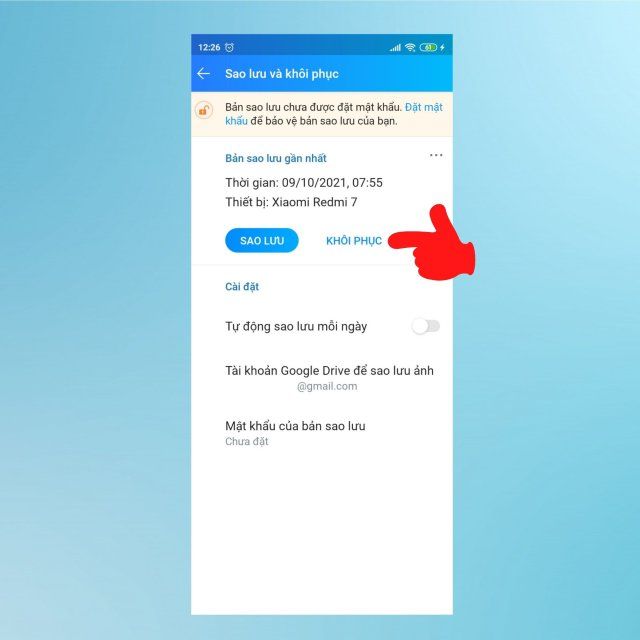
- Trên điện thoại: Truy cập Cá nhân > Cài đặt > Sao lưu và khôi phục, kích hoạt tính năng Tự động sao lưu mỗi ngày và liên kết tài khoản Google Drive để lưu trữ hình ảnh đính kèm.
- Trên máy tính: Định kỳ hàng tuần vào Cài đặt > Lưu trữ > Xuất dữ liệu, chọn các mục tin nhắn, hình ảnh, tập tin cần lưu rồi lưu trữ tệp nén vào một phân vùng ổ đĩa an toàn.
