
Hỏi Đáp
Cách Lấy Lại Tin Nhắn Zalo Đã Xóa Nhanh Nhất
Th10
Để thực hiện cách lấy lại tin nhắn zalo đã xóa, người dùng cần có bản sao lưu dữ liệu đã tạo từ trước trên hệ thống Zalo. Ứng dụng này sử dụng cơ chế bảo mật lưu trữ cục bộ và đồng bộ đám mây cá nhân, vì vậy tin nhắn đã xóa chỉ lấy lại được khi khôi phục từ bản lưu gần nhất.
Dưới đây là các bước thao tác cụ thể trên điện thoại, máy tính cùng giải pháp xử lý khi chưa kịp sao lưu trước đó.
Cách khôi phục tin nhắn Zalo đã sao lưu trên điện thoại
Tính năng sao lưu đám mây của Zalo cho phép khôi phục toàn bộ các cuộc trò chuyện về trạng thái tại thời điểm lưu gần nhất.

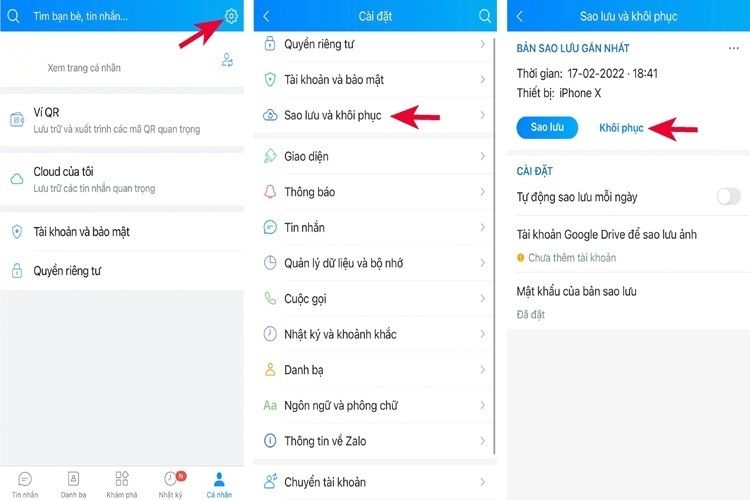
- Mở ứng dụng Zalo trên điện thoại cá nhân, chọn mục Cá nhân ở góc dưới cùng bên phải màn hình.
- Nhấn vào biểu tượng Cài đặt hình bánh răng cưa ở góc trên cùng bên phải.
- Chọn mục Sao lưu và khôi phục.
- Nhấn vào nút Khôi phục. Nếu bản sao lưu trước đó có thiết lập mật khẩu bảo vệ, hệ thống sẽ yêu cầu nhập chính xác mật khẩu để giải mã dữ liệu.
- Chờ hệ thống tải dữ liệu về máy cho đến khi màn hình thông báo hoàn tất quá trình khôi phục.
Các bước lấy lại tin nhắn Zalo trên máy tính
Phiên bản Zalo PC hoặc Zalo Web quản lý dữ liệu tách biệt với ứng dụng di động, đòi hỏi người dùng phải chủ động xuất file dự phòng trước khi đồng bộ lại.
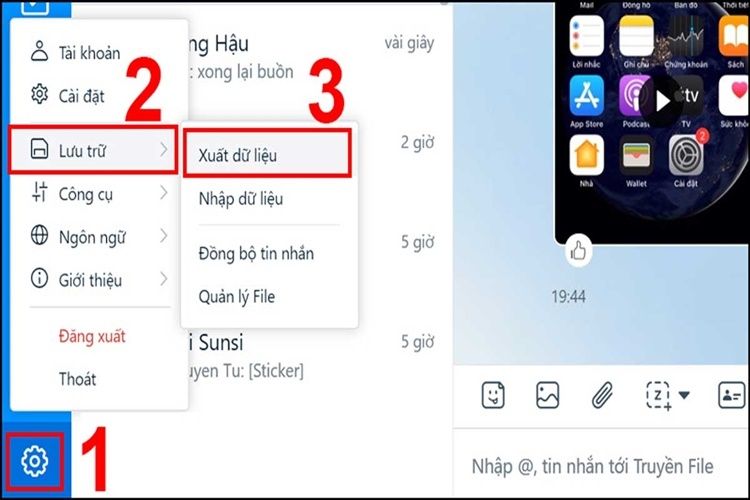
- Đăng nhập ứng dụng Zalo trên máy tính bằng mã QR hoặc số điện thoại.
- Nhấn vào biểu tượng Cài đặt hình bánh răng ở thanh công cụ phía dưới bên trái màn hình.
- Chọn Lưu trữ, sau đó nhấn vào Nhập dữ liệu.
- Chọn tệp tin sao lưu định dạng nén đã lưu trước đó trên ổ cứng máy tính.
- Nhấn Nhập dữ liệu và đợi thanh tiến trình chạy xong để đọc lại các tin nhắn cũ.
Chưa sao lưu có lấy lại được tin nhắn Zalo đã xóa không?
Zalo áp dụng giao thức mã hóa đầu cuối và không lưu trữ nội dung tin nhắn của người dùng trên máy chủ trung tâm sau khi xóa. Do đó, nếu chưa từng bật tính năng sao lưu hoặc xóa tin nhắn sau lần sao lưu cuối, người dùng hoàn toàn không thể tự khôi phục dữ liệu qua ứng dụng.
Bộ phận hỗ trợ kỹ thuật của Zalo cũng không có quyền can thiệp để phục hồi nội dung cuộc trò chuyện đã bị xóa bỏ khỏi thiết bị cá nhân. Người dùng cần cảnh giác trước các dịch vụ hoặc phần mềm bên thứ ba quảng cáo có thể khôi phục tin nhắn Zalo chưa sao lưu, nhằm tránh nguy cơ rò rỉ thông tin cá nhân và mất quyền kiểm soát tài khoản.
Trong trường hợp lỡ xóa mất thông tin quan trọng, giải pháp thực tế nhất là liên hệ trực tiếp với người nhận hoặc đối tác trong cuộc trò chuyện để nhờ họ chụp ảnh màn hình hoặc xuất lại đoạn văn bản từ phía thiết bị của họ.
Nguyên nhân khiến tin nhắn Zalo bị mất đột ngột
Nhiều người dùng gặp tình trạng mất lịch sử trò chuyện ngoài ý muốn do thiết lập hệ thống hoặc thay đổi thiết bị sử dụng.
- Đăng nhập trên thiết bị mới: Khi chuyển tài khoản Zalo sang điện thoại khác mà không chọn bước đồng bộ tin nhắn từ đám mây, toàn bộ lịch sử nhắn tin cũ sẽ không hiển thị trên máy mới.
- Bộ nhớ máy bị đầy: Khi dung lượng lưu trữ trên điện thoại chạm ngưỡng giới hạn, một số hệ điều hành sẽ tự động giải phóng bộ nhớ tạm, dẫn đến lỗi mất dữ liệu hình ảnh hoặc tệp tin trong tin nhắn.
- Ứng dụng dọn rác can thiệp: Các tiện ích dọn dẹp bộ nhớ bên thứ ba thường quét sâu vào thư mục cache của Zalo và vô tình xóa nhầm các tập tin trò chuyện chưa kịp đồng bộ.
- Cài đặt tự động xóa tin nhắn: Tính năng tin nhắn tự xóa theo thời gian đã thiết lập trong từng cuộc trò chuyện cụ thể sẽ khiến tin nhắn tự động biến mất vĩnh viễn.
Cách bật tự động sao lưu Zalo để bảo vệ tin nhắn
Chủ động thiết lập chế độ sao lưu định kỳ là phương pháp duy nhất đảm bảo an toàn cho dữ liệu trò chuyện Zalo.
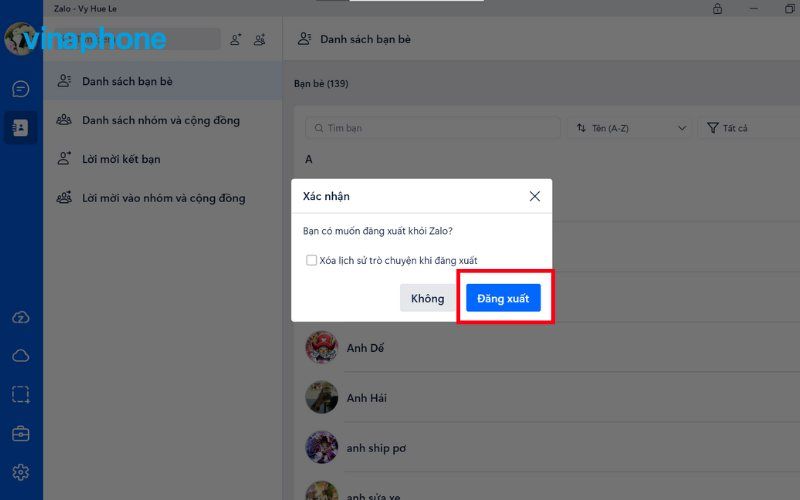
- Mở ứng dụng Zalo, vào mục Cá nhân và chọn biểu tượng Cài đặt.
- Truy cập vào phần Sao lưu và khôi phục.
- Gạt thanh kích hoạt tại dòng Tự động sao lưu mỗi ngày sang màu xanh.
- Chọn điều kiện kết nối mạng khi sao lưu là Chỉ dùng Wi-Fi hoặc Wi-Fi hoặc dữ liệu di động tùy nhu cầu để quá trình lưu trữ diễn ra đều đặn.
