
Hỏi Đáp
Cách đánh dấu X vào ô vuông trong Word nhanh và chuẩn
Th10
Cách đánh dấu x vào ô vuông trong word nhanh nhất là gõ mã 2612 rồi nhấn tổ hợp phím Alt + X, hoặc chèn ký tự từ bảng Symbol thuộc font Wingdings 2. Nếu muốn tạo ô kiểm có thể bấm tích trực tiếp trên văn bản điện tử, người dùng cần bật thẻ Developer và chèn công cụ Check Box Content Control.
Tùy theo tài liệu dùng để in ấn ra giấy hay tạo biểu mẫu khảo sát trực tuyến trên máy tính, Word cung cấp các công cụ xử lý tương ứng.
Dùng phím tắt Alt + X với mã Unicode
Sử dụng mã phím tắt là thao tác tạo ô vuông chứa dấu nhân nhanh nhất mà không cần mở các thanh menu chức năng.
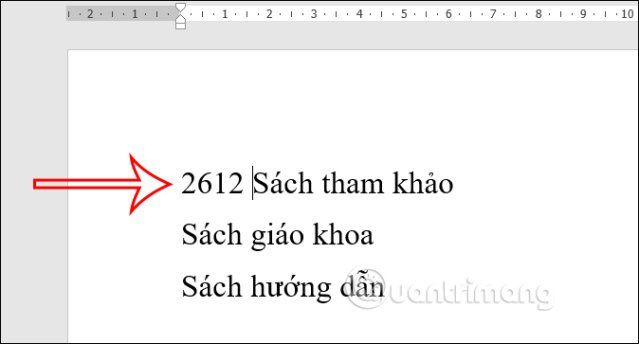
- Đặt con trỏ soạn thảo tại vị trí cần hiển thị ký hiệu.
- Nhập dãy số 2612.
- Nhấn tổ hợp phím Alt + X trên bàn phím. Dãy số 2612 sẽ tự động chuyển đổi thành ký tự ô vuông có dấu X bên trong.
Các mã ký tự liên quan hữu ích khi soạn thảo biểu mẫu gồm:
- 2610 rồi nhấn Alt + X: Tạo ô vuông trống.
- 2611 rồi nhấn Alt + X: Tạo ô vuông có dấu tích chữ V.
Chèn biểu tượng từ bảng Symbol
Phương pháp này phù hợp khi người dùng không nhớ mã số Unicode hoặc muốn chọn lựa trực quan nhiều kiểu hiển thị khác nhau.
- Nhấp chuột vào vị trí muốn đặt biểu tượng, sau đó chọn thẻ Insert trên thanh công cụ Ribbon.
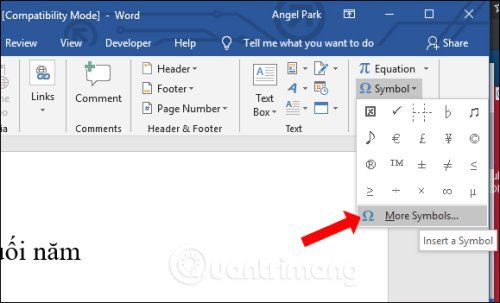
- Nhấn vào Symbol tại nhóm Symbols ở góc phải, sau đó chọn More Symbols.
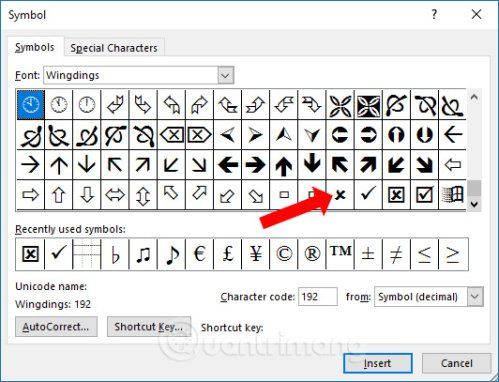
- Trong hộp thoại Symbol, tại ô Font, cuộn danh sách và chọn Wingdings 2.
- Duyệt danh sách ký tự để tìm biểu tượng ô vuông có dấu X (mã ký tự Character code 83), nhấp chọn rồi bấm Insert.
- Nhấn Close để đóng hộp thoại sau khi chèn xong.
Ký tự này hoạt động như một ký tự văn bản thông thường, có thể thay đổi kích cỡ chữ, màu sắc hoặc sao chép đến các vị trí khác.

Tạo ô kiểm tương tác bằng thẻ Developer
Khi thiết kế hợp đồng điện tử, phiếu khảo sát hoặc danh sách công việc cần tương tác nhấp chuột trực tiếp để đánh dấu, tính năng Form Control trên thẻ Developer là lựa chọn chính xác.
Bước 1: Bật thẻ Developer trên thanh Ribbon
- Vào menu File và chọn Options.
- Chọn mục Customize Ribbon ở khung bên trái.
- Tại danh sách Main Tabs bên phải, tích chọn ô Developer rồi nhấn OK.
Bước 2: Chèn và định cấu hình ô kiểm
Sau khi thẻ Developer xuất hiện, tiến hành thiết lập ô đánh dấu kiểm:
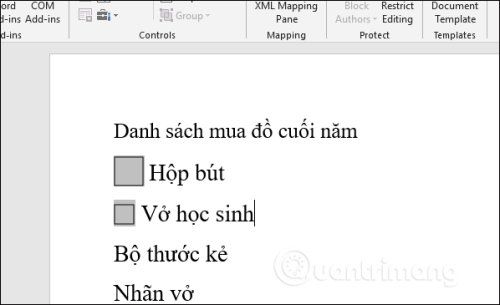
- Đặt con trỏ tại vị trí cần đặt ô chọn, mở thẻ Developer.
- Trong nhóm Controls, nhấp vào biểu tượng Check Box Content Control (hình ô vuông có dấu tích xanh).
- Một ô kiểm mặc định sẽ xuất hiện trên trang. Khi nhấp chuột vào, ô này thường hiển thị dấu nhân hoặc dấu tích.
- Để đổi biểu tượng khi bấm chọn thành dấu X rõ nét: Giữ con trỏ tại ô kiểm, chọn Properties trong nhóm Controls.
- Tại hộp thoại Content Control Properties, tìm dòng Checked symbol và bấm nút Change.
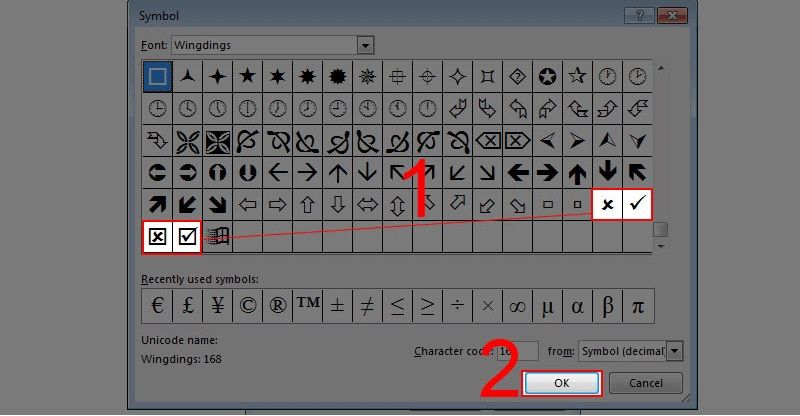
- Chọn font Wingdings 2, tìm ô vuông có dấu X, bấm OK hai lần để lưu thiết lập.
Kể từ lúc này, mỗi lần nhấp chuột trái vào ô vuông, tài liệu sẽ tự động chuyển đổi giữa trạng thái ô trống và ô có dấu X.
