
Hỏi Đáp
Cách Lặp Lại Tiêu Đề Trong Excel Khi In Dễ Dàng
Th11
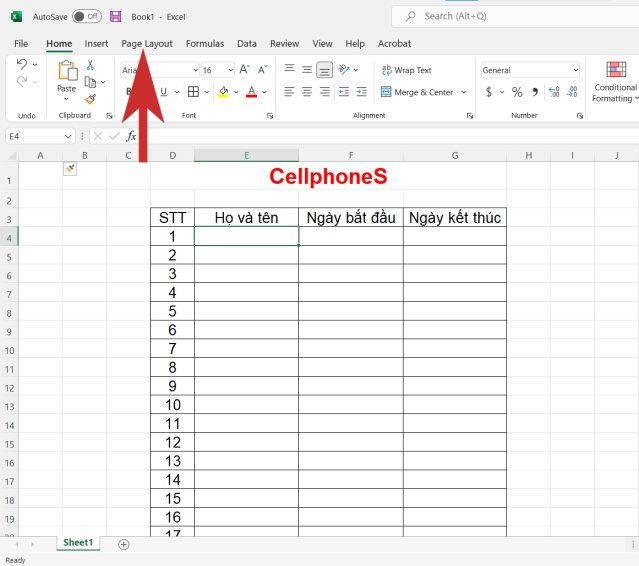
Cách lặp lại tiêu đề trong excel khi in được thực hiện qua công cụ Print Titles tại thẻ Page Layout. Người dùng mở hộp thoại Page Setup, chuyển sang tab Sheet, sau đó chọn dòng tiêu đề cần lặp tại mục Rows to repeat at top hoặc chọn cột tại mục Columns to repeat at left rồi nhấn OK.
Thiết lập này giúp bảng dữ liệu nhiều trang luôn hiển thị rõ ràng phần chú thích cột hoặc hàng, tránh nhầm lẫn số liệu mà không cần sao chép tiêu đề thủ công.
Các bước lặp lại dòng tiêu đề ở đầu mỗi trang in
Tính năng lặp dòng tiêu đề ngang áp dụng cho các danh sách dài kéo dài xuống nhiều trang giấy theo chiều dọc.

- Mở bảng tính cần in, chuyển sang thẻ Page Layout trên thanh Ribbon.
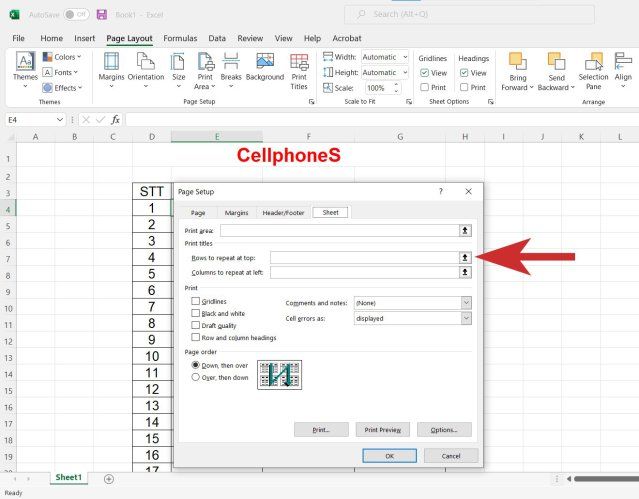
- Nhấp chuột vào mục Print Titles trong nhóm thiết lập Page Setup. Hộp thoại tùy chỉnh in ấn sẽ xuất hiện trên màn hình.
- Tại tab Sheet, đặt con trỏ chuột vào ô Rows to repeat at top.
- Dùng chuột quét chọn hàng tiêu đề muốn hiển thị lại trên bảng tính, ví dụ vùng
$1:$1hoặc$1:$2nếu tiêu đề chiếm 2 hàng. - Nhấn Print Preview để xem thử hiển thị trên từng trang, sau đó nhấn OK để lưu thiết lập.
Cách lặp lại cột tiêu đề bên trái cho bảng tính rộng
Trường hợp bảng tính có quá nhiều cột trải dài sang các trang in bên phải, việc cố định cột định danh đầu tiên giúp việc đối chiếu dữ liệu chính xác hơn.
- Vào thẻ Page Layout rồi chọn Print Titles.
- Trong hộp thoại Page Setup, chọn tab Sheet.
- Nhấp chuột vào khung Columns to repeat at left.
- Quét chọn cột chứa thông tin định danh cần lặp lại ở mép trái mỗi trang, ví dụ cột
$A:$Ahoặc$A:$B. - Kiểm tra lại qua nút Print Preview và xác nhận bằng nút OK.
Phân biệt Print Titles khi in và Freeze Panes khi xem bảng tính
Nhiều người dùng nhầm lẫn giữa hai tính năng cố định dòng tiêu đề do mục đích sử dụng có phần tương đồng.
Freeze Panes nằm tại thẻ View, có chức năng giữ cố định hàng hoặc cột trên màn hình máy tính khi cuộn chuột qua các vùng dữ liệu xa. Tuy nhiên, lệnh Freeze Panes hoàn toàn vô hiệu khi đưa lệnh sang máy in. Ngược lại, Print Titles chỉ có tác dụng chèn tự động dòng hoặc cột tiêu đề vào các trang in vật lý hoặc tệp PDF xuất ra, không giữ cố định hàng trên giao diện làm việc thường ngày.
Cách xử lý lỗi Print Titles bị ẩn hoặc mờ không chọn được
Trường hợp nút Print Titles hoặc hai ô chọn dòng, cột bị làm mờ màu xám khiến người dùng không thể nhập vùng dữ liệu, nguyên nhân thường bắt nguồn từ hai trạng thái làm việc đặc thù.

- Đang ở chế độ chỉnh sửa ô: Nếu con trỏ chuột vẫn đang nhấp nháy bên trong một ô tính hoặc trên thanh công thức, Excel sẽ khóa hầu hết tùy chọn trang. Nhấn phím Enter hoặc Esc để thoát trạng thái chỉnh sửa.
- Đang chọn cùng lúc nhiều trang tính (Group Sheets): Khi hai hoặc nhiều sheet đang được nhóm lại, chức năng này bị vô hiệu. Nhấp chuột phải vào tên sheet bất kỳ ở thanh bên dưới và chọn Ungroup Sheets.
- Đang mở cửa sổ Print Preview: Nếu mở Page Setup từ bên trong giao diện xem trước khi in của lệnh Print (Ctrl + P), các ô chọn tiêu đề sẽ bị khóa xám. Người dùng bắt buộc phải đóng cửa sổ in, quay lại giao diện bảng tính chính và truy cập qua thẻ Page Layout.
Kiểm tra định dạng và căn chỉnh trang trước khi in
Sau khi thiết lập lặp lại tiêu đề, bước kiểm tra bố cục trang giúp bản in tránh được lỗi tràn lề và mất nét bảng.

Nhấn tổ hợp phím Ctrl + P để chuyển sang màn hình Print Preview. Chuyển lần lượt qua từng trang bằng mũi tên điều hướng bên dưới để đảm bảo dòng tiêu đề đã xuất hiện đồng đều trên tất cả các trang. Nếu thấy tiêu đề bị cắt cụt, hãy điều chỉnh lại lề trong mục Margins hoặc thu nhỏ tỷ lệ bảng tính trong mục Scaling về chế độ Fit All Columns on One Page.
