
Hỏi Đáp
Cách Đánh Dấu Tích Vào Ô Vuông Trong Word Nhanh Nhất
Th10
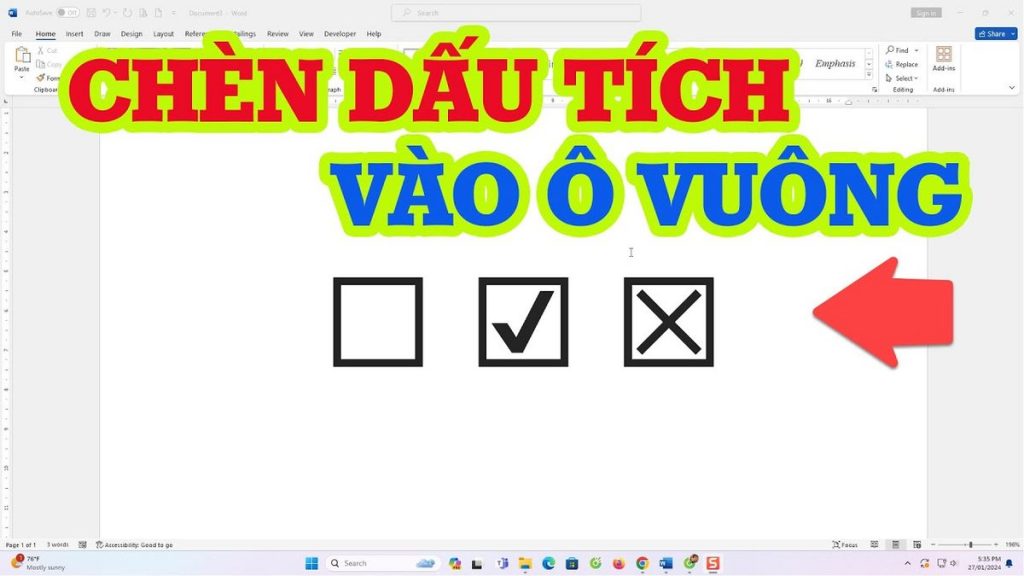
Để thực hiện cách đánh dấu tích vào ô vuông trong word, người dùng có thể dùng tổ hợp phím tắt Unicode, chèn ký tự từ bảng Symbol hoặc tạo hộp kiểm tương tác qua thẻ Developer. Tùy thuộc vào văn bản in ấn hay tài liệu biểu mẫu điện tử, mỗi phương pháp sẽ mang lại hiệu quả hiển thị phù hợp.
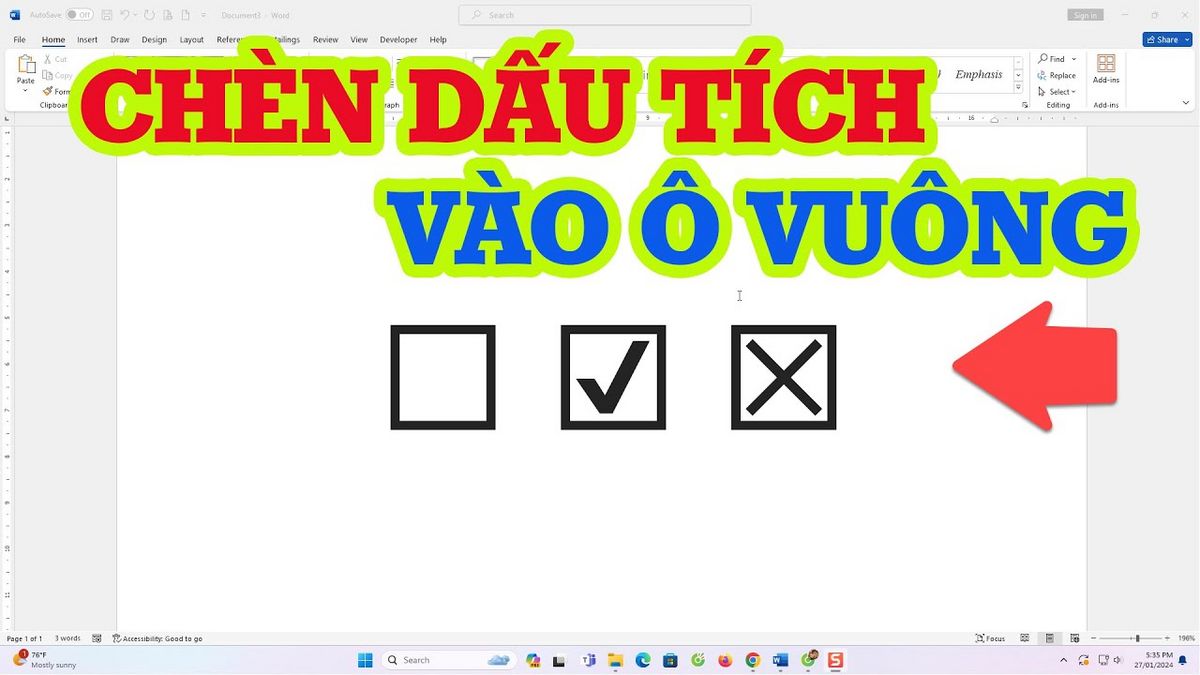
Ba giải pháp dưới đây giúp xử lý triệt để nhu cầu chèn ký hiệu kiểm tra trên Microsoft Word từ phiên bản 2013 đến Microsoft 365.
Chèn ô vuông có dấu tích bằng phím tắt Unicode
Sử dụng mã phím tắt là cách nhanh nhất để tạo biểu tượng dấu tích mà không cần mở các thanh menu phức tạp.
- Đặt con trỏ soạn thảo tại vị trí cần hiển thị ô vuông.
- Nhập mã số tương ứng theo nhu cầu: 2611 cho ô vuông có sẵn dấu tích, 2612 cho ô vuông có dấu nhân (X), hoặc 2610 cho ô vuông trống.
- Bôi đen trực tiếp dãy số vừa gõ rồi nhấn tổ hợp phím Alt + X.
Ngay sau thao tác, chuỗi số sẽ lập tức chuyển đổi thành ký hiệu đồ họa chuẩn Unicode. Phương pháp này áp dụng tốt cho các danh sách công việc cần in ra giấy.
Sử dụng bảng ký tự đặc biệt Symbol
Công cụ Symbol cho phép chọn nhiều kiểu dấu kiểm tra mỹ thuật khác nhau dựa trên các bộ phông chữ hệ thống.
- Đặt con trỏ chuột vào vị trí mong muốn trong tài liệu.
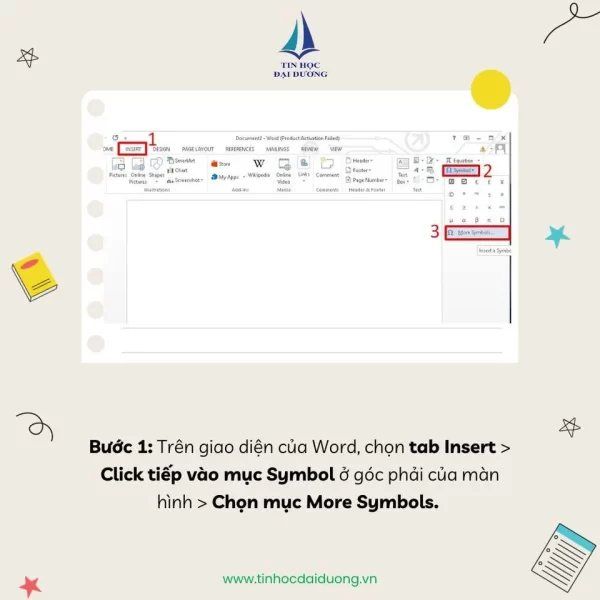
- Chọn thẻ Insert trên thanh công cụ Ribbon, nhấn vào mục Symbol rồi chọn More Symbols….
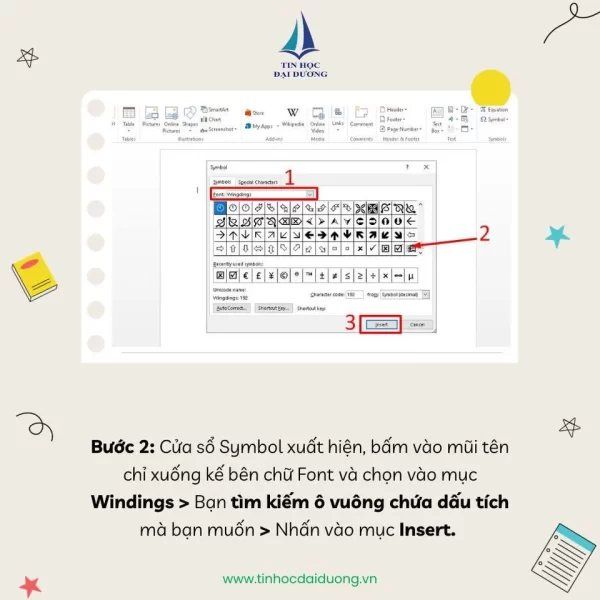
- Tại hộp thoại hiển thị, tìm mục Font và chuyển sang định dạng Wingdings hoặc Wingdings 2.
- Kéo thanh cuộn xuống các hàng ký tự phía dưới để tìm biểu tượng ô vuông có dấu kiểm hoặc dấu chéo.
- Nhấp chuột vào biểu tượng mong muốn và bấm Insert, sau đó đóng hộp thoại.
Ký tự được chèn bằng cách này được xử lý như một ký tự văn bản thông thường, có thể tùy chỉnh kích cỡ font và màu sắc tại thẻ Home.
Tạo checkbox tương tác nhấp chuột bằng thẻ Developer
Hộp kiểm tương tác (Check Box Content Control) là lựa chọn tối ưu cho các biểu mẫu số, biên bản khảo sát trực tuyến giúp người đọc tích chọn trực tiếp trên màn hình máy tính.
Bước 1: Kích hoạt thẻ Developer trên thanh công cụ
Theo mặc định, thẻ Developer bị ẩn trên giao diện Word và chỉ cần bật một lần duy nhất.
- Mở Word, nhấp vào thẻ File và chọn mục Options ở góc dưới bên trái.
- Trong cửa sổ Word Options, chọn mục Customize Ribbon.
- Tại cột Main Tabs phía bên tay phải, tìm và đánh dấu chọn vào ô Developer.
- Bấm OK để lưu lại. Thẻ Developer sẽ xuất hiện trên thanh Ribbon chính.
Bước 2: Chèn ô tích có thể bấm chọn
Sau khi kích hoạt thanh công cụ mở rộng, việc tạo hộp kiểm tương tác diễn ra rất nhanh chóng.
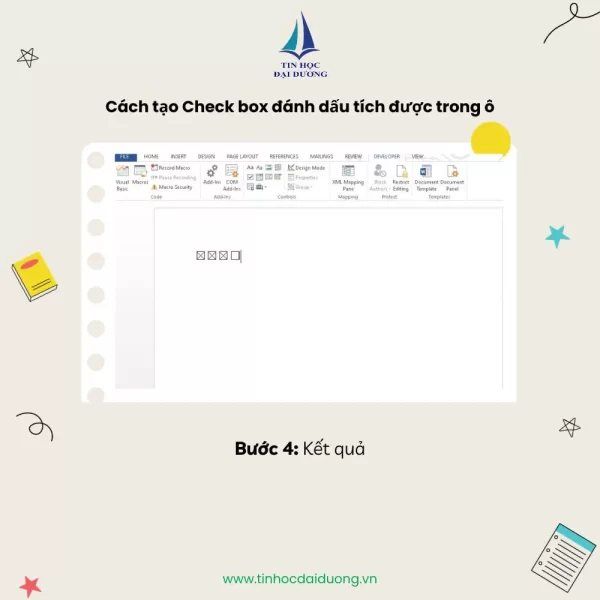
- Đặt con trỏ tại dòng văn bản cần tạo biểu mẫu.
- Chuyển sang tab Developer vừa kích hoạt.
- Trong nhóm công cụ Controls, nhấn vào biểu tượng Check Box Content Control (biểu tượng ô vuông có dấu tích nhỏ bên trong).
- Một ô vuông trắng sẽ hiển thị trên trang; người dùng chỉ cần nhấp chuột trái vào ô để chuyển đổi giữa trạng thái đánh dấu và bỏ đánh dấu.
Bước 3: Đổi biểu tượng mặc định thành dấu tích
Mặc định của hộp kiểm Word khi bấm vào thường hiển thị dấu nhân (X). Người soạn thảo có thể tùy biến lại thành dấu tích v truyền thống.
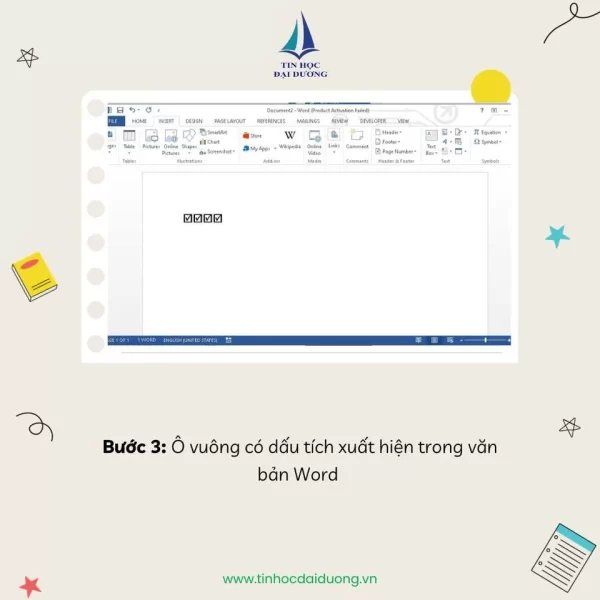
- Nhấp chọn vào ô checkbox vừa tạo, sau đó bấm nút Properties nằm trong nhóm Controls của thẻ Developer.
- Tại cửa sổ Content Control Properties, tìm mục Checked symbol và nhấn nút Change….
- Đổi font thành Wingdings, cuộn tìm ký hiệu ô vuông dấu tích mong muốn rồi nhấn OK hai lần để áp dụng.
Những lưu ý khi tạo ô đánh dấu trong văn bản
Tùy theo định dạng phân phối tài liệu, người dùng cần lưu ý các điểm kỹ thuật sau để văn bản hiển thị chuẩn xác:
- Khác biệt giữa in ấn và hiển thị số: Nếu văn bản dùng để in ra giấy cho người khác điền tay, chỉ nên dùng ký tự tĩnh từ mã phím tắt hoặc Symbol. Nếu gửi file mềm qua email để người nhận điền trực tiếp, bắt buộc dùng Check Box Content Control.
- Đồng bộ phông chữ: Ký hiệu tạo từ bảng phông Wingdings có thể bị lỗi hiển thị nếu chuyển file sang các phần mềm đọc văn bản không hỗ trợ chuẩn phông này. Trường hợp chia sẻ cho nhiều thiết bị khác nhau, xuất file sang định dạng PDF sau khi điền sẽ đảm bảo bố cục nguyên vẹn.
- Khóa chỉnh sửa biểu mẫu: Khi gửi biểu mẫu chứa checkbox cho người khác nhập liệu, có thể dùng tính năng Restrict Editing tại thẻ Developer để ngăn người dùng chỉnh sửa nội dung câu hỏi, chỉ cho phép tương tác với các ô kiểm tra.
