
Hỏi Đáp
Cách Đổi Tên Gmail Trên Điện Thoại Nhanh Và Đơn Giản
Th10
Để thực hiện cách đổi tên gmail trên điện thoại, người dùng mở ứng dụng Gmail, nhấn vào ảnh đại diện góc phải, chọn Quản lý Tài khoản Google, chuyển sang thẻ Thông tin cá nhân, chọn mục Tên rồi nhập tên mới và nhấn Lưu. Tên hiển thị mới sẽ đồng bộ trên Gmail và toàn bộ dịch vụ của Google.
Thao tác chỉnh sửa tên có thể thực hiện linh hoạt trên cả hệ điều hành Android lẫn iOS mà không làm mất dữ liệu thư từ cũ.
Cách đổi tên Gmail trên điện thoại Android và iPhone
Ứng dụng Gmail trên hai nền tảng di động phổ biến sử dụng chung cấu trúc quản trị tài khoản, do đó quy trình thiết lập hoàn toàn tương đồng.
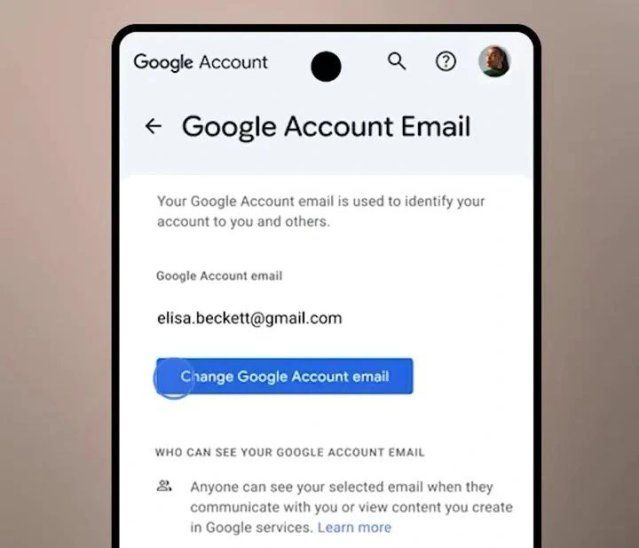
- Mở ứng dụng Gmail trên điện thoại đã đăng nhập tài khoản cần thay đổi.
- Nhấn vào biểu tượng ảnh đại diện ở góc trên cùng bên phải màn hình.
- Chọn Quản lý Tài khoản Google của bạn (Google Account).
- Chuyển sang mục Thông tin cá nhân trên thanh điều hướng.
- Tìm đến phần Thông tin cơ bản, nhấn vào dòng Tên.
- Nhấn vào biểu tượng cây bút chỉnh sửa bên cạnh tên hiện tại, nhập Họ và Tên mới muốn đặt.
- Nhấn nút Lưu để hoàn tất quá trình thay đổi.
Đổi tên hiển thị Gmail thông qua trình duyệt web điện thoại
Nếu không cài đặt ứng dụng Gmail, việc đổi tên vẫn thực hiện bình thường qua các trình duyệt di động như Chrome hoặc Safari.
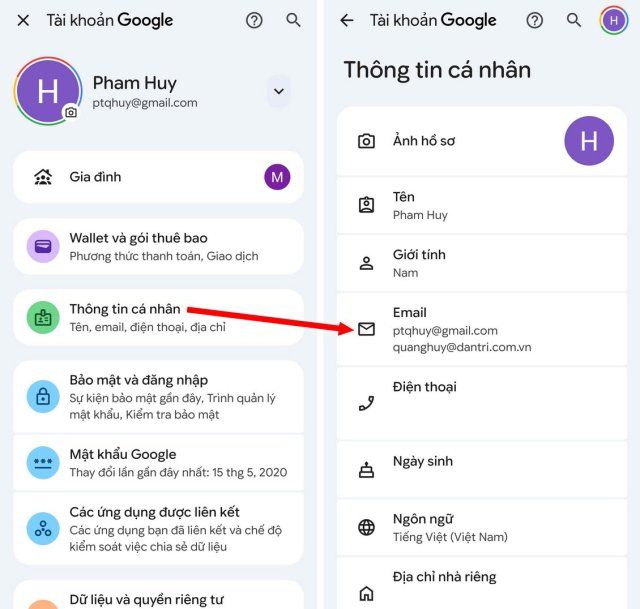
- Truy cập địa chỉ myaccount.google.com trên trình duyệt web của điện thoại.
- Đăng nhập thông tin tài khoản Google cần chỉnh sửa nếu hệ thống yêu cầu.
- Nhấn vào thẻ Thông tin cá nhân ở danh mục trên cùng.
- Chọn mục Tên, tiến hành chỉnh sửa Họ và Tên theo nhu cầu sử dụng.
- Nhấn Lưu để hệ thống áp dụng thay đổi trên toàn hệ sinh thái.
Sự khác biệt giữa tên tài khoản Google và địa chỉ email
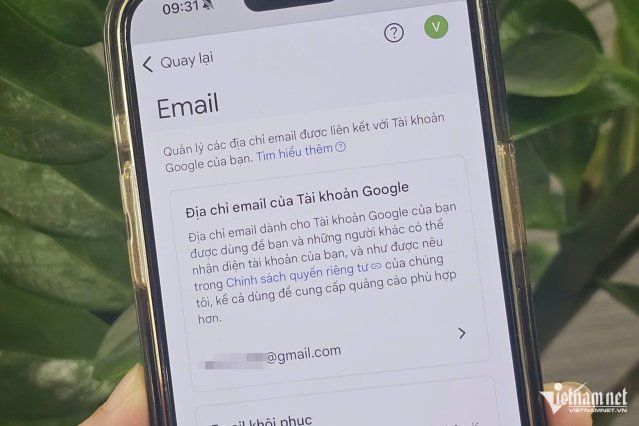
Nhiều người dùng nhầm lẫn giữa việc đổi tên hiển thị và đổi địa chỉ email chính thức gửi nhận thư.
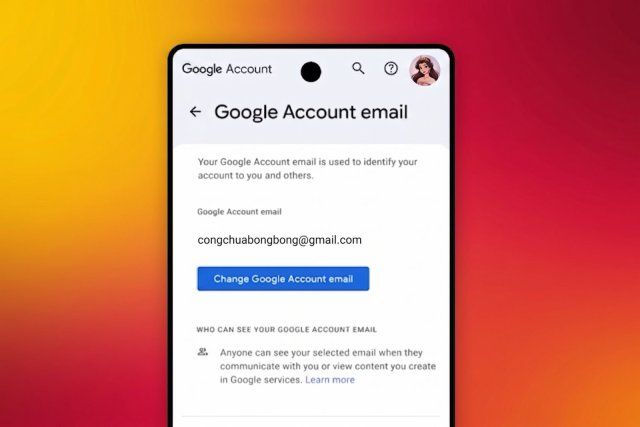
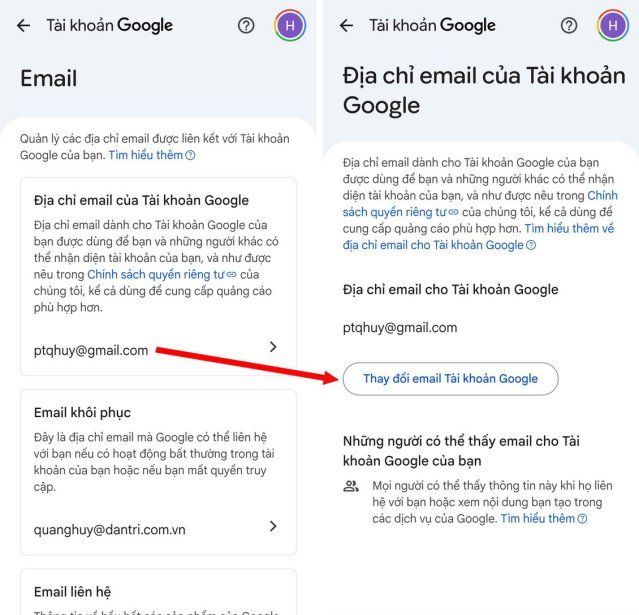
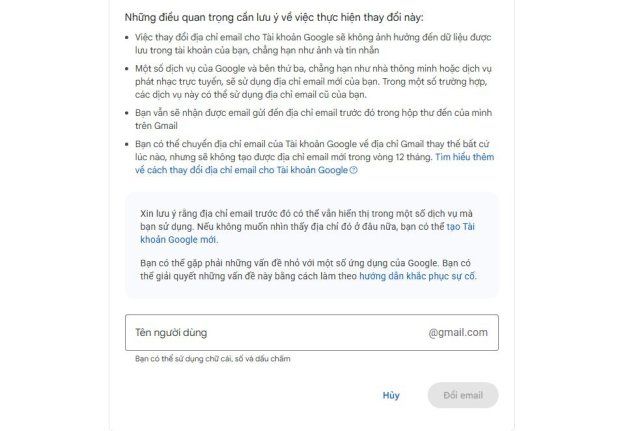
Tên hiển thị là tên người nhận nhìn thấy khi mở hộp thư đến hoặc khi tham gia các cuộc họp Google Meet. Người dùng có thể thay đổi tên này bất kỳ lúc nào mà không ảnh hưởng tới dữ liệu cá nhân. Ngược lại, địa chỉ email là chuỗi ký tự đứng trước đuôi @gmail.com dùng để đăng nhập. Google hiện không hỗ trợ thay đổi trực tiếp chuỗi ký tự đuôi @gmail.com của tài khoản cá nhân thông thường; nếu muốn sở hữu một địa chỉ hộp thư mới, giải pháp duy nhất là đăng ký tài khoản mới.
Cách đổi tên hiển thị khi gửi thư trên máy tính
Ngoài việc đổi tên toàn bộ tài khoản Google, người dùng có thể tùy biến riêng tên gửi thư chỉ hiển thị trong hòm thư Gmail thông qua máy tính.
- Mở Gmail trên trình duyệt máy tính, nhấn vào biểu tượng bánh răng Cài đặt ở góc trên bên phải, chọn Xem tất cả tùy chọn cài đặt.
- Nhấp vào thẻ Tài khoản và Nhập (Accounts and Import).
- Tìm mục Gửi thư bằng địa chỉ (Send mail as), nhấn vào dòng Chỉnh sửa thông tin bên cạnh địa chỉ email.
- Tại cửa sổ bật lên, tích chọn ô trống bên dưới tên mặc định và gõ tên hiển thị mong muốn khi gửi thư.
- Nhấn Lưu thay đổi để hoàn tất. Tên này chỉ xuất hiện khi gửi thư đi, không đổi tên tài khoản Google chung.
Những lưu ý sau khi thực hiện đổi tên Gmail
Sau khi nhấn lưu thay đổi tên trên điện thoại, hệ thống cần một khoảng thời gian nhất định để cập nhật hoàn toàn dữ liệu sang các ứng dụng liên kết.
- Tốc độ cập nhật: Tên mới thường hiển thị ngay trong Gmail, nhưng các dịch vụ như Google Drive, YouTube hoặc Google Meet có thể mất từ vài phút đến vài giờ để đồng bộ.
- Khắc phục lỗi chưa đổi: Nếu người nhận vẫn thấy tên cũ, người dùng nên đăng xuất tài khoản trên thiết bị rồi đăng nhập lại, hoặc xóa bộ nhớ đệm (cache) của ứng dụng Gmail.
- Quy định đặt tên: Google yêu cầu tên không chứa các ký tự đặc biệt gây hiểu lầm, không giả mạo danh tính tổ chức hoặc cá nhân khác nhằm mục đích trục lợi.
