
Hỏi Đáp
Cách Ký Chữ Ký Số Trên File PDF Nhanh Và Đơn Giản Nhất
Th11
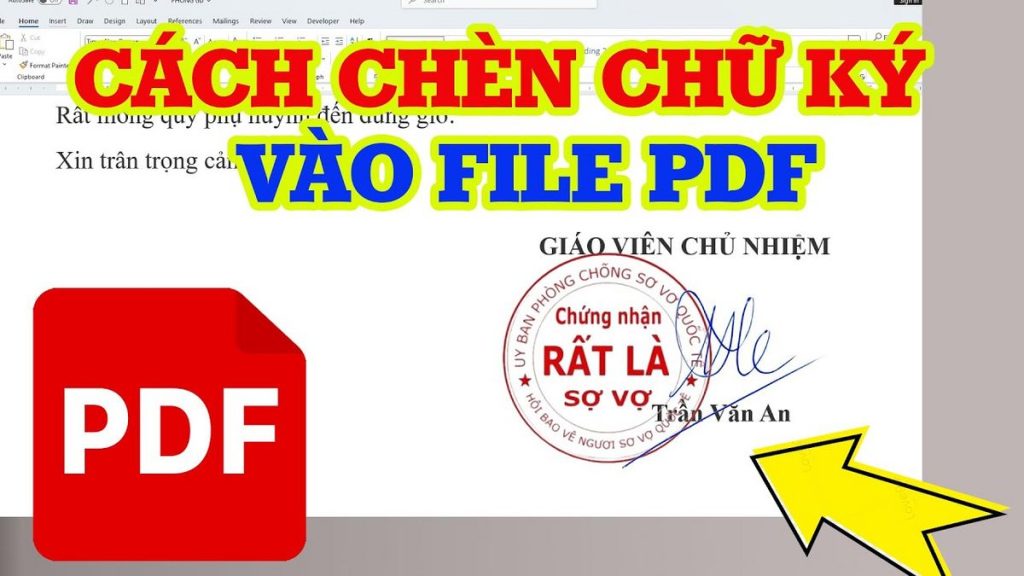
Để thực hiện cách ký chữ ký số trên file pdf, bạn có thể sử dụng tính năng chứng thư số (Digital Signature) trong Adobe Acrobat Reader hoặc chèn chữ ký ảnh số hóa qua tính năng Fill & Sign. Phương pháp chứng thư số mã hóa tính toàn vẹn của văn bản, còn chữ ký ảnh phù hợp với các thỏa thuận nội bộ thông thường.
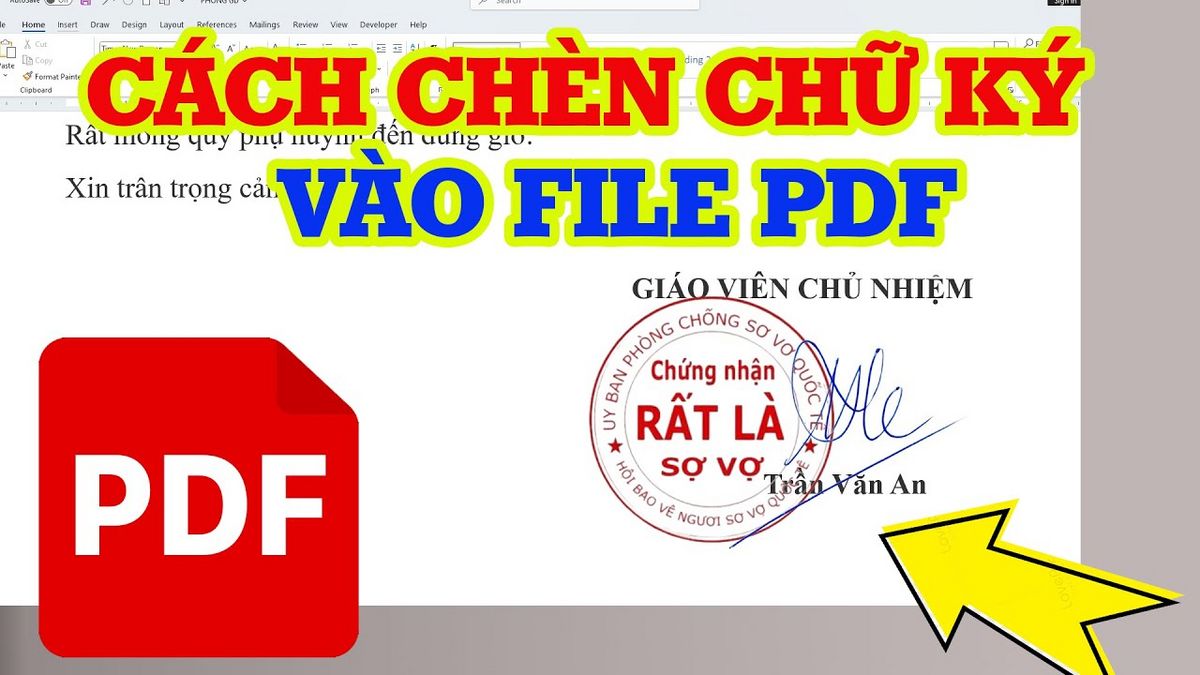
Tùy theo giá trị pháp lý yêu cầu, bạn có thể chọn ký bằng chứng thư số mã hóa (USB Token/SmartCA) hoặc chèn ảnh chữ ký tay đã scan.
Cách ký bằng chứng thư số USB Token trên Adobe Acrobat
Phương pháp này sử dụng chứng thư số được cấp bởi các nhà cung cấp dịch vụ chứng thực chữ ký số, có giá trị pháp lý tương đương con dấu và chữ ký tay theo Luật Giao dịch điện tử.

- Cắm USB Token chứa chứng thư số vào máy tính và mở tệp PDF bằng phần mềm Adobe Acrobat Reader.
- Trên thanh công cụ, chọn mục Tools rồi nhấn vào Certificates.
- Chọn Digitally Sign trên thanh tác vụ mới xuất hiện, sau đó dùng chuột quét chọn vùng hiển thị chữ ký trên tài liệu.
- Trong hộp thoại hiện ra, chọn chứng thư số tương ứng của bạn rồi nhấn Continue.
- Kiểm tra thông tin hiển thị của chứng thư, nhấn Sign, chọn vị trí lưu tệp PDF đã ký và nhập mã PIN của USB Token để hoàn tất.
Cách chèn chữ ký điện tử dạng ảnh bằng Foxit Reader
Nếu tài liệu chỉ yêu cầu phê duyệt thông thường không bắt buộc chứng thư số mã hóa, bạn có thể chèn trực tiếp ảnh chữ ký đã chuẩn bị sẵn.
- Mở tài liệu PDF cần ký bằng Foxit Reader.
- Chọn thẻ Protect hoặc Fill & Sign tùy phiên bản phần mềm.
- Nhấn vào biểu tượng dấu cộng (+) để tạo chữ ký mới, chọn Import File để tải lên ảnh chụp chữ ký đã xóa nền trắng (hoặc chọn Draw nếu muốn vẽ trực tiếp).
- Nhấn Save để lưu mẫu chữ ký vào phần mềm.
- Nhấp chuột vào vị trí cần đặt chữ ký trên văn bản, căn chỉnh kích thước phù hợp rồi nhấn Apply All Signatures hoặc lưu tệp lại.
Cách chuẩn bị ảnh chữ ký sắc nét và trong suốt
Chữ ký hiển thị trên nền trong suốt giúp văn bản giữ được tính thẩm mỹ, tránh bị che khuất các dòng kẻ hay văn bản bên dưới.
- Dùng bút mực đậm ký rõ nét lên một tờ giấy trắng phẳng, đủ ánh sáng.
- Dùng điện thoại chụp vuông góc với chữ ký, tránh bóng mờ.
- Cắt gọn viền thừa quanh chữ ký và sử dụng công cụ tách nền trực tuyến hoặc phần mềm đồ họa để xóa hoàn toàn nền trắng, sau đó lưu ở định dạng PNG.
Lưu ý quan trọng khi ký số trên tài liệu PDF
Để đảm bảo giá trị pháp lý và tính toàn vẹn của văn bản, bạn cần chú ý các điểm sau:
- Tài liệu đã ký bằng chứng thư số sẽ không thể chỉnh sửa nội dung; mọi thay đổi sau khi ký sẽ làm mất hiệu lực xác thực của chữ ký.
- Kiểm tra thời hạn hiệu lực của chứng thư số trên USB Token trước khi ký các hợp đồng thương mại.
- Phân biệt rõ giữa chữ ký điện tử (ảnh scan, ký vẽ tay) và chữ ký số mã hóa công cộng; các giao dịch thuế, hải quan, hóa đơn điện tử bắt buộc phải dùng chữ ký số mã hóa.
