
Hỏi Đáp
Đồng bộ tin nhắn Zalo từ máy tính sang điện thoại chuẩn
Th10
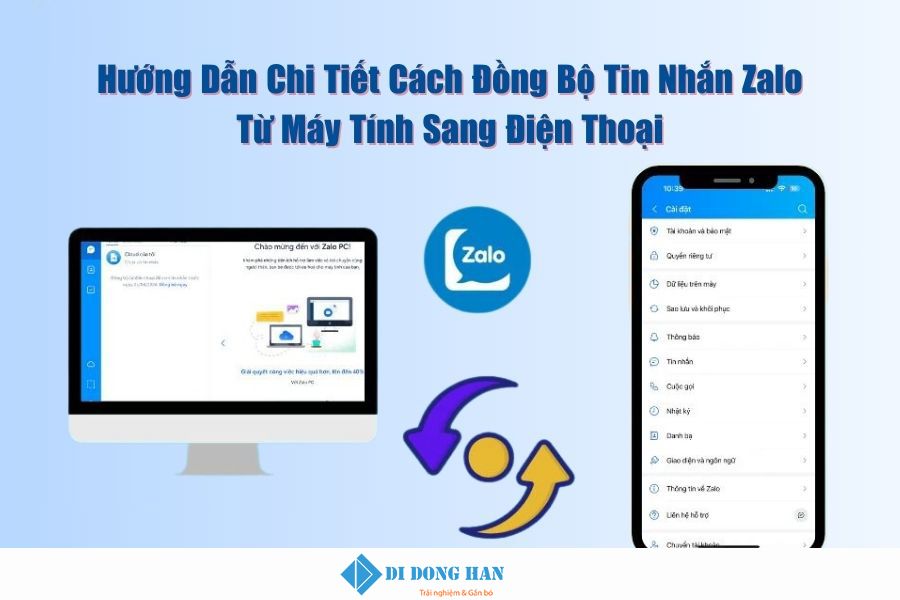
Để thực hiện đồng bộ tin nhắn zalo từ máy tính sang điện thoại, người dùng cần thao tác xuất dữ liệu từ Zalo PC thông qua tính năng Đồng bộ tin nhắn trong phần Cài đặt, sau đó xác nhận yêu cầu hiển thị trên ứng dụng Zalo điện thoại khi cả hai thiết bị đang kết nối mạng.
Quy trình này giải quyết tình trạng thiếu hụt dữ liệu trò chuyện khi đổi thiết bị làm việc hoặc cài đặt lại ứng dụng. Các bước thực hiện chi tiết cùng lưu ý quan trọng dưới đây sẽ đảm bảo toàn bộ hội thoại được chuyển đổi an toàn.
Điều kiện để đồng bộ dữ liệu Zalo thành công
Trước khi bắt đầu, hai thiết bị phải đáp ứng đủ các tiêu chuẩn kỹ thuật của hệ thống máy chủ Zalo để tránh gián đoạn truyền tải.
- Cả máy tính và điện thoại cùng đăng nhập vào một tài khoản Zalo cá nhân.
- Kết nối mạng Internet trên cả hai thiết bị phải giữ trạng thái ổn định trong suốt quá trình truyền dữ liệu.
- Ứng dụng Zalo trên điện thoại và Zalo PC đều đã cập nhật lên phiên bản mới để tương thích giao thức truyền file.
- Ứng dụng Zalo trên điện thoại cần được mở sẵn và giữ màn hình sáng để nhận lệnh xác thực kịp thời.
Các bước đồng bộ tin nhắn Zalo từ máy tính sang điện thoại
Thao tác gửi dữ liệu bắt đầu trực tiếp từ phần mềm Zalo cài đặt trên máy tính Windows hoặc macOS.
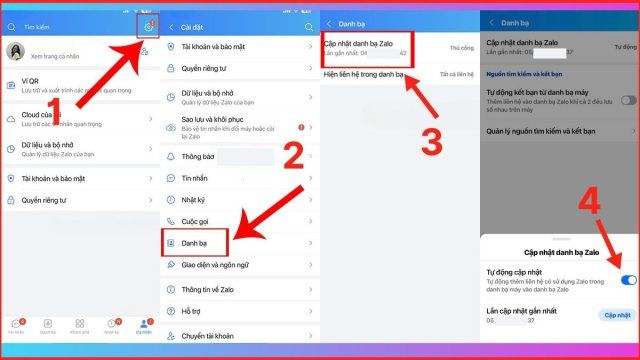
- Mở và đăng nhập phần mềm Zalo trên máy tính.
- Nhấp vào biểu tượng Cài đặt hình bánh răng cưa ở góc dưới cùng bên trái màn hình.
- Chọn mục Đồng bộ tin nhắn trong danh sách tùy chọn hiển thị.
- Nhấp chuột vào nút Đồng bộ ngay để máy tính gửi tín hiệu chuyển dữ liệu tới máy chủ.
- Mở ứng dụng Zalo trên điện thoại, quan sát thông báo yêu cầu đồng bộ vừa xuất hiện trên màn hình.
- Nhấn nút Đồng bộ ngay trên điện thoại trong thời gian đếm ngược để xác nhận tiếp nhận dữ liệu.
Sau khi xác nhận, thanh tiến trình sẽ chạy trên màn hình điện thoại cho đến khi toàn bộ nội dung trò chuyện, hình ảnh và tệp đính kèm gần nhất hiển thị đầy đủ.
Sự khác biệt giữa đồng bộ và sao lưu dữ liệu Zalo
Nhiều người dùng nhầm lẫn giữa tính năng đồng bộ tức thời và tính năng sao lưu phục hồi dữ liệu định kỳ trên Zalo.
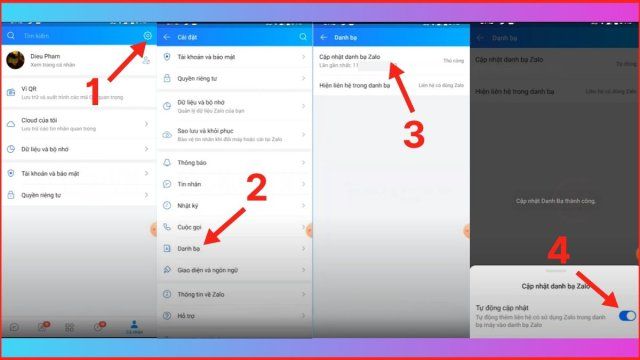
Đồng bộ là quá trình sao chép các cuộc trò chuyện đang có từ thiết bị nguồn sang thiết bị đích tại một thời điểm nhất định. Trong khi đó, tính năng sao lưu tạo ra một bản nén lưu trên dịch vụ đám mây (như Google Drive cho Android). Để bảo vệ dữ liệu lâu dài và phòng ngừa mất máy, người dùng nên bật tính năng tự động sao lưu hàng ngày ngay trong phần cài đặt của Zalo điện thoại thay vì chỉ dựa vào lệnh đồng bộ thủ công.
Cách xử lý lỗi không đồng bộ được tin nhắn Zalo
Trường hợp nhấn lệnh nhưng điện thoại không nhận được thông báo hoặc quá trình đồng bộ dừng giữa chừng thường do xung đột mạng hoặc phiên đăng nhập hết hạn.
- Kiểm tra thông báo ứng dụng: Nếu điện thoại không hiện thông báo xác nhận, hãy vào Cài đặt thiết bị, chọn ứng dụng Zalo và bật toàn bộ quyền thông báo.
- Kiểm tra dải mạng: Đảm bảo máy tính và điện thoại không bật mạng riêng ảo (VPN) gây gián đoạn đường truyền nội bộ.
- Đăng nhập lại Zalo PC: Đăng xuất tài khoản trên máy tính, đăng nhập lại bằng cách quét mã QR từ điện thoại rồi thực hiện lại lệnh đồng bộ.
